

はじめての大会開催
アカウントの作成から、大会の公開・当日運営・結果発表までの流れをひととおり解説します。各機能の詳しい使い方は、途中のリンク先の機能別ガイドをご覧ください。
1. ログインと組織の作成
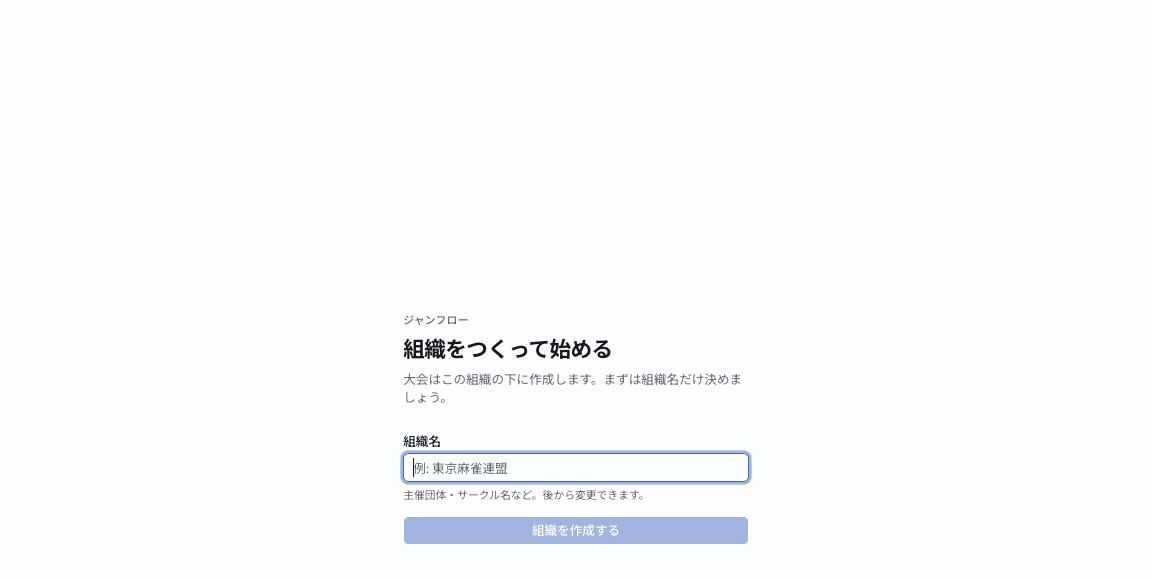
Google アカウントでログインします。はじめての場合は、続けて「組織(主催団体)」を作成します。組織は、大会・メンバー・売上をまとめる単位です。
2. 大会をつくる
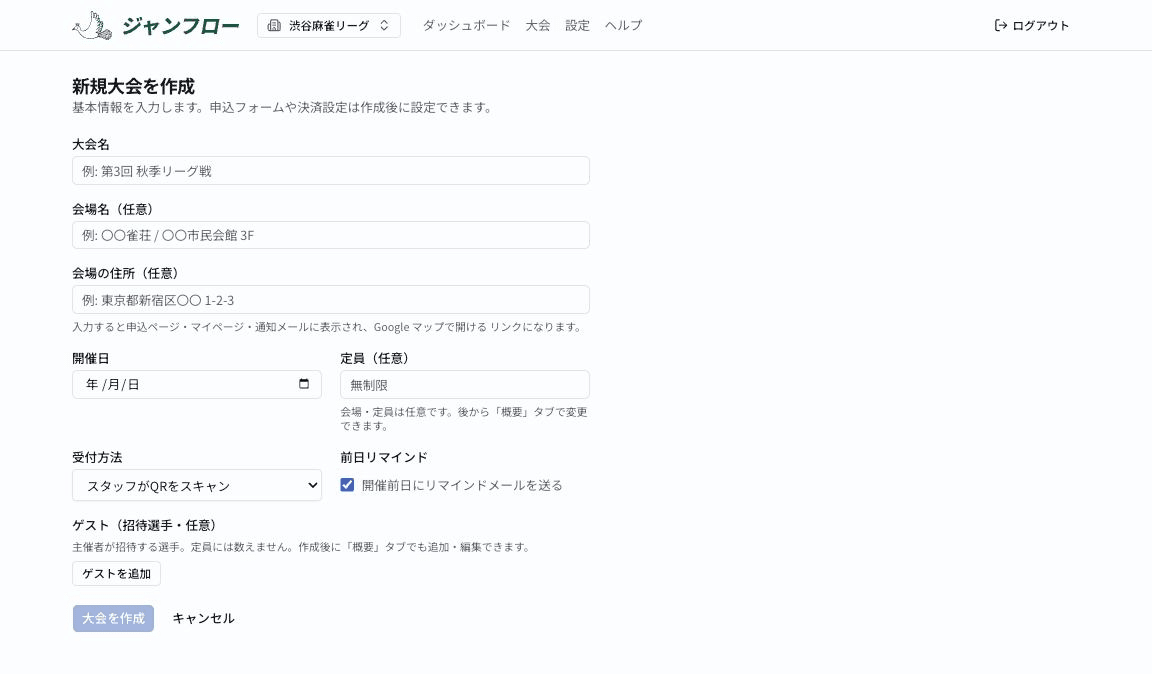
大会一覧から新規作成し、大会名・開催日などの基本情報を入力します。スコアの計算ルール(持ち点・ウマ・オカなど)もここで設定します。ルールはプリセットから選んで調整できます。
詳しくはスコアとルールを設定するをご覧ください。
3. 申込フォームを設計する
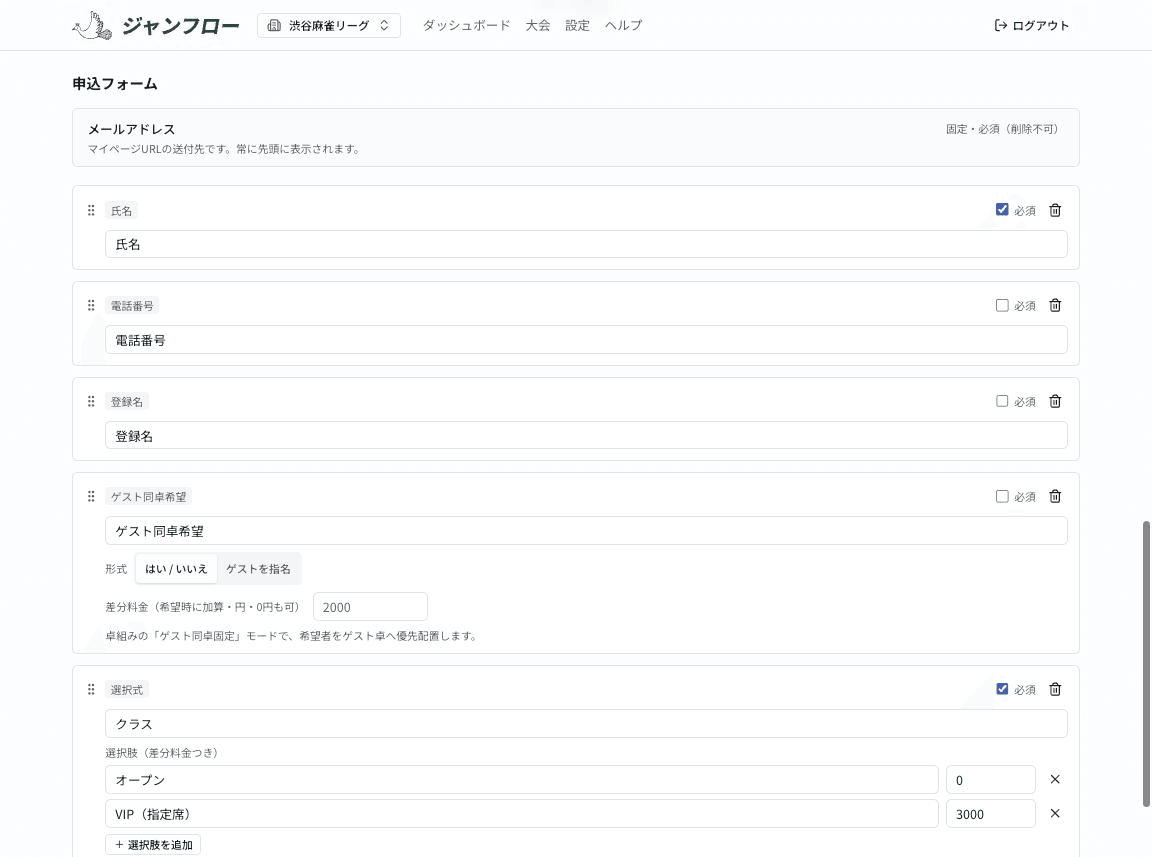
参加者に入力してもらう項目を、申込フォームタブで自由に設計します。メールアドレスは必須の固定項目です。よく使う構成はテンプレートとして保存・再利用できます。
詳しくは申込フォームをつくるをご覧ください。
4. 支払い方法と料金を設定する
その大会で使う支払い方法(オンライン決済・当日現金)と参加費を設定します。オンライン決済を使う場合は、あらかじめ決済設定で Stripe アカウントを接続しておきます。両方をオフにすると無料大会になります。
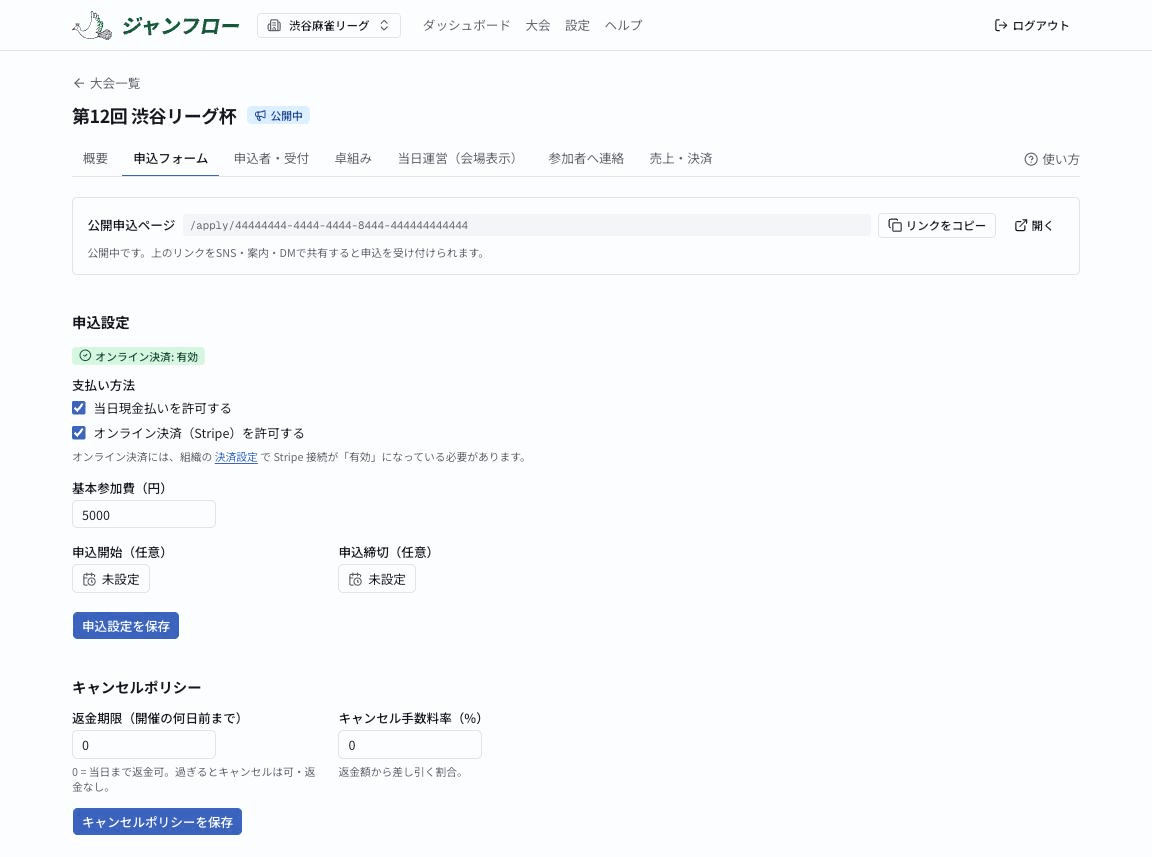
5. 定員とキャンセルポリシーを設定する
定員を設定すると、満席後の申込はキャンセル待ちになります。定員はゲストを含む総席数です。キャンセルポリシー(返金期限・手数料率)も大会ごとに設定できます。
キャンセルが出たときに、キャンセル待ちの先頭の方を自動で繰り上げることもできます(初期設定では開催3日前まで)。
詳しくは定員・キャンセル待ち・繰り上げ、キャンセル待ちの自動繰り上げ、キャンセルと返金をご覧ください。
6. 大会を公開して申込 URL を共有する
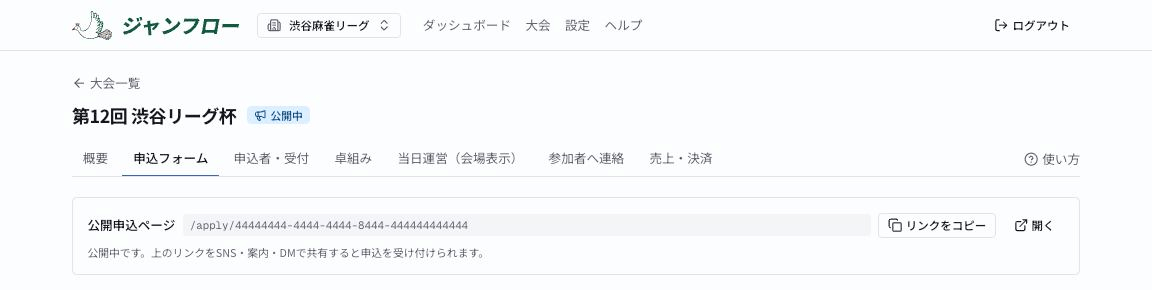
準備ができたら大会を公開します。公開すると申込ページの URL が使えるようになるので、SNS やメッセージで参加者に共有します。ジャンフローは集客ポータルを持たないため、URL の共有が募集の起点になります。
7. 申込者を確認する
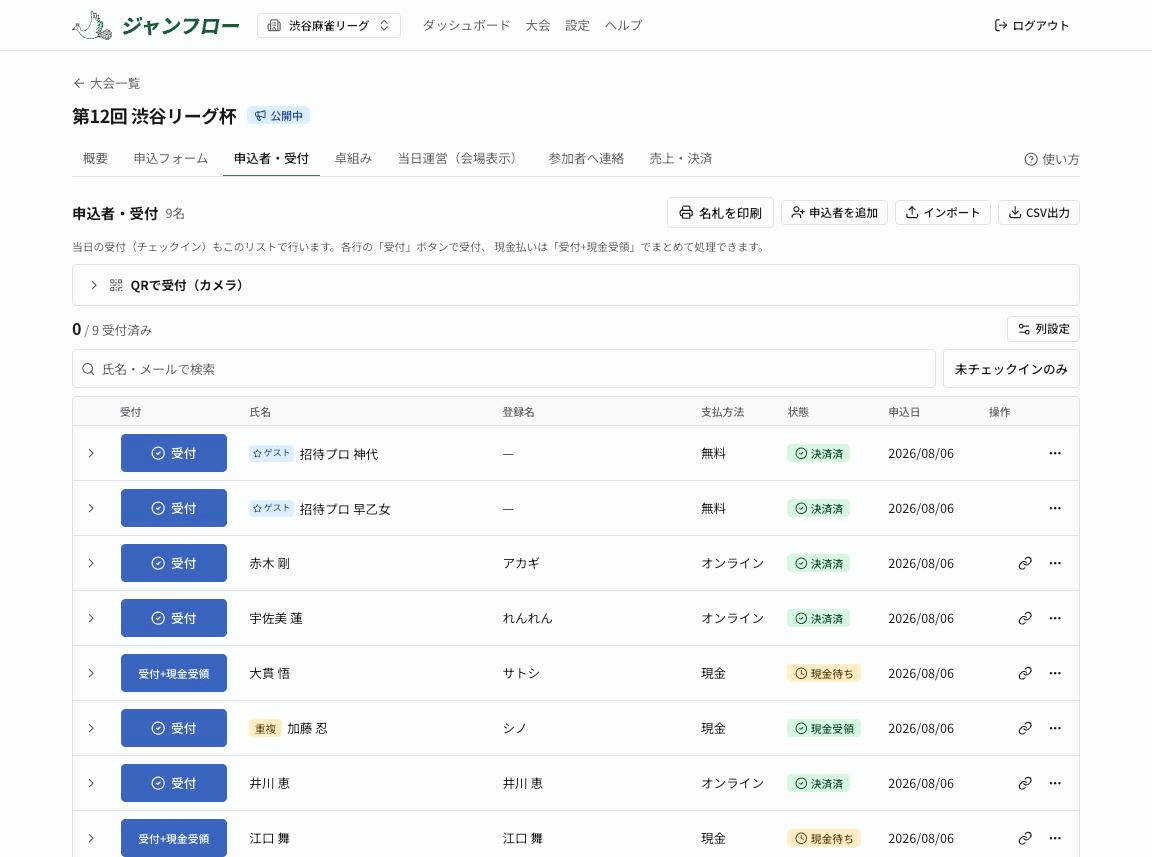
申込者・受付タブで、申し込み状況や支払い状況を一覧で確認できます。既存の名簿がある場合は CSV で取り込むこともできます。一覧は CSV で書き出せます。
申込やキャンセルが入ったときは、主催者側にもメールで通知が届きます(初期設定でオン)。参加者へ連絡したいことがあれば、一斉メールを送れます。
詳しくは申込者のインポート・手動追加、主催者への通知メール、参加者への連絡(一斉メール)をご覧ください。
8. 卓組みをつくる
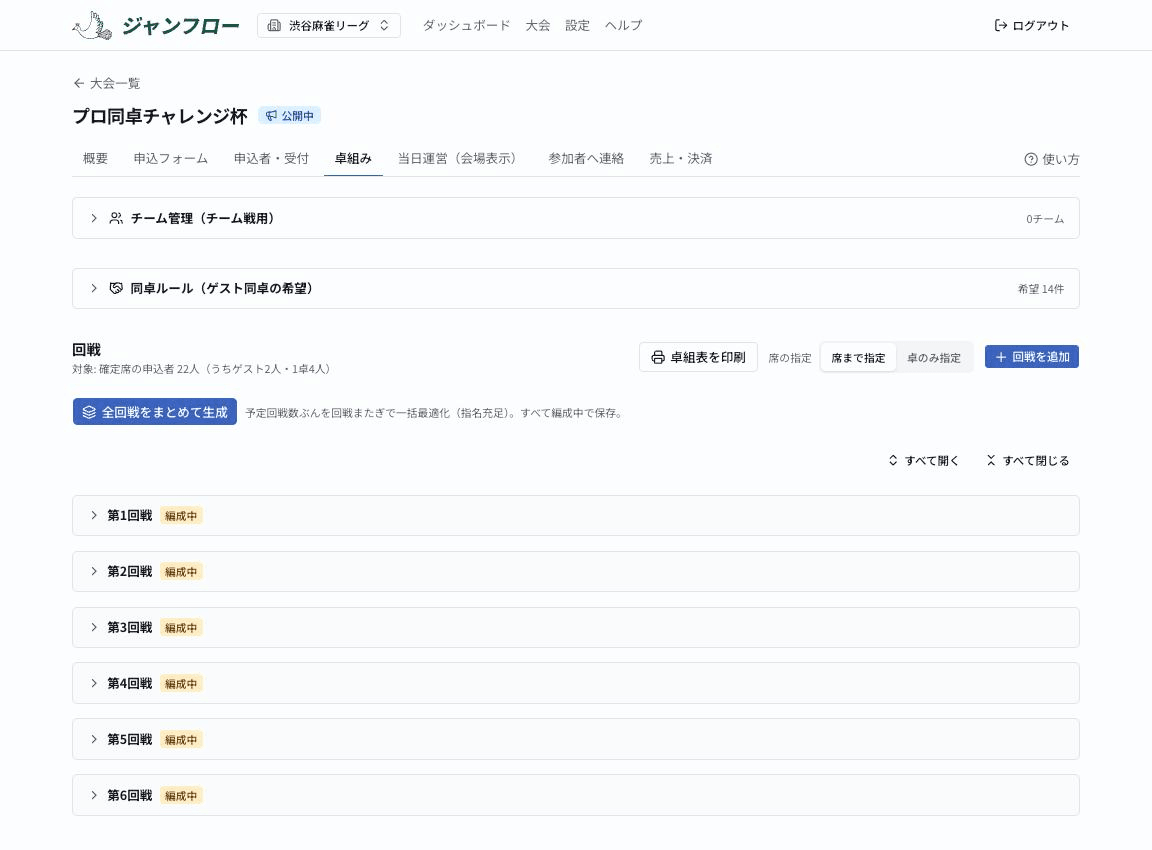
卓組みタブで、回戦ごとの席割りを自動生成します。完全ランダムやチーム戦などのモードを選べ、過去の同卓をできるだけ避けます。プレビューを確認し、必要なら席を入れ替えてから確定します。
詳しくは卓組みをつくるをご覧ください。
9. 当日の受付
受付は、申込者・受付タブの名簿を上から1タップで進めるのが基本です。QR スキャンや参加者の自己受付にも対応します。当日現金の方は、受付と同時に現金受領を記録できます。
配布用の名札や、会場に貼り出す卓組表は、ブラウザからそのまま印刷できます。
詳しくは当日の受付(チェックイン)と名札と卓組表の印刷をご覧ください。
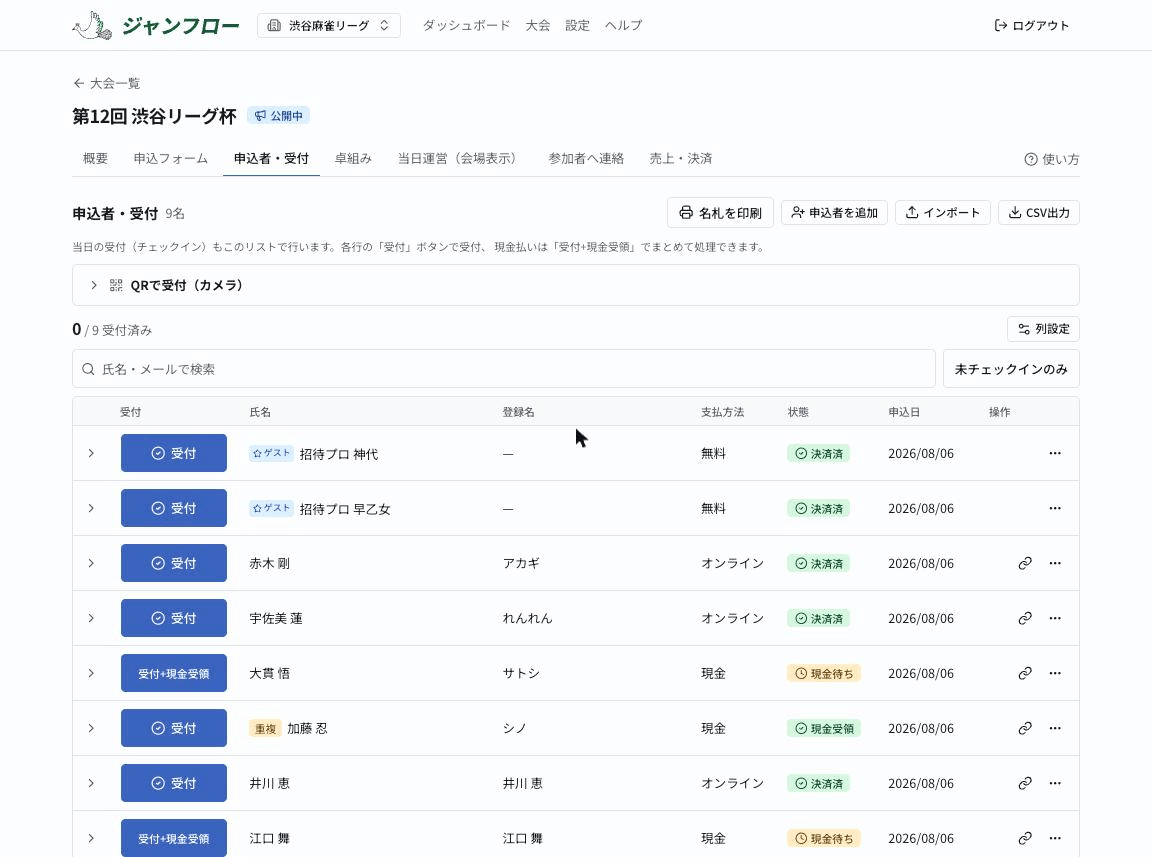
10. スコアを集計・確定する
参加者はマイページから素点を入力できます。運営は卓ごとに内容を確認し、ルールに基づいて計算・確定します。運営の入力・修正が常に優先されます。
詳しくはスコアとルールを設定するをご覧ください。
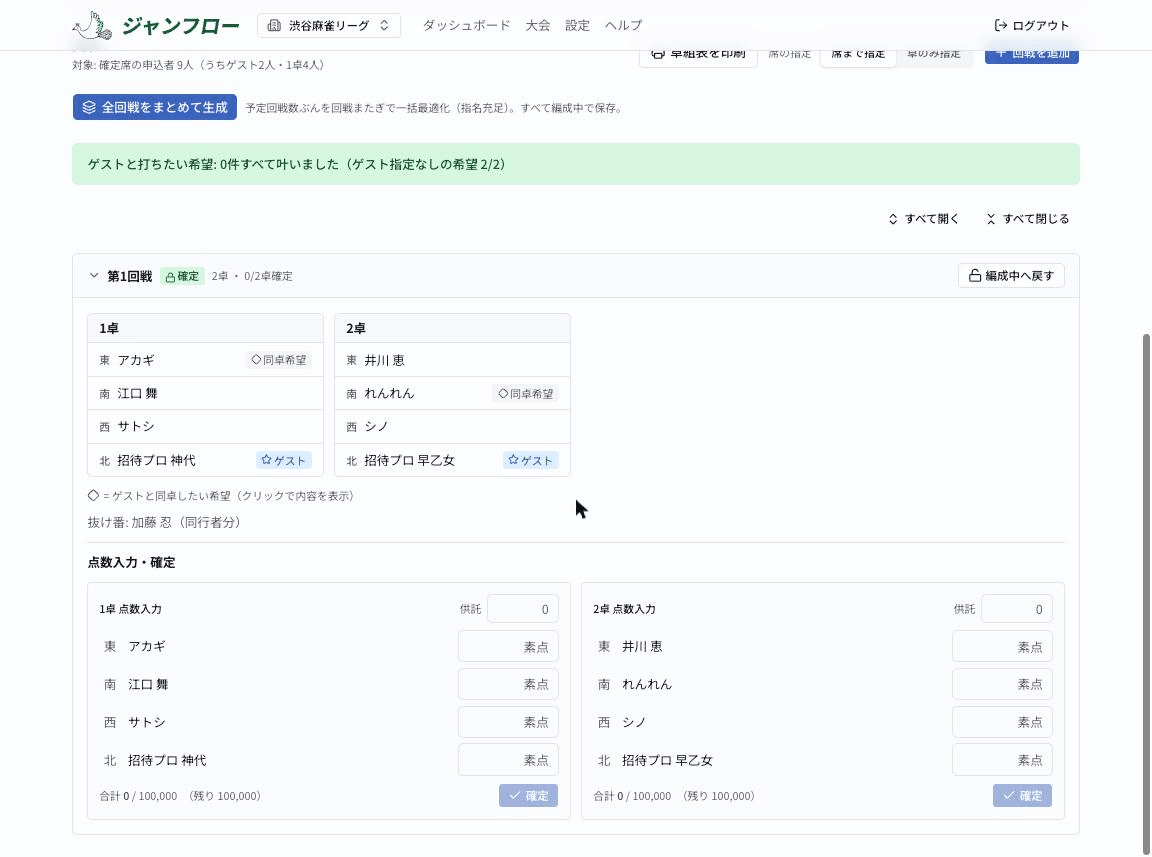
11. プロジェクターで映す
当日運営タブから、席表・順位表・受付用 QR を大画面に表示できます。表彰式では結果発表モードで下位から順に発表できます。
詳しくはプロジェクター表示と結果発表をご覧ください。
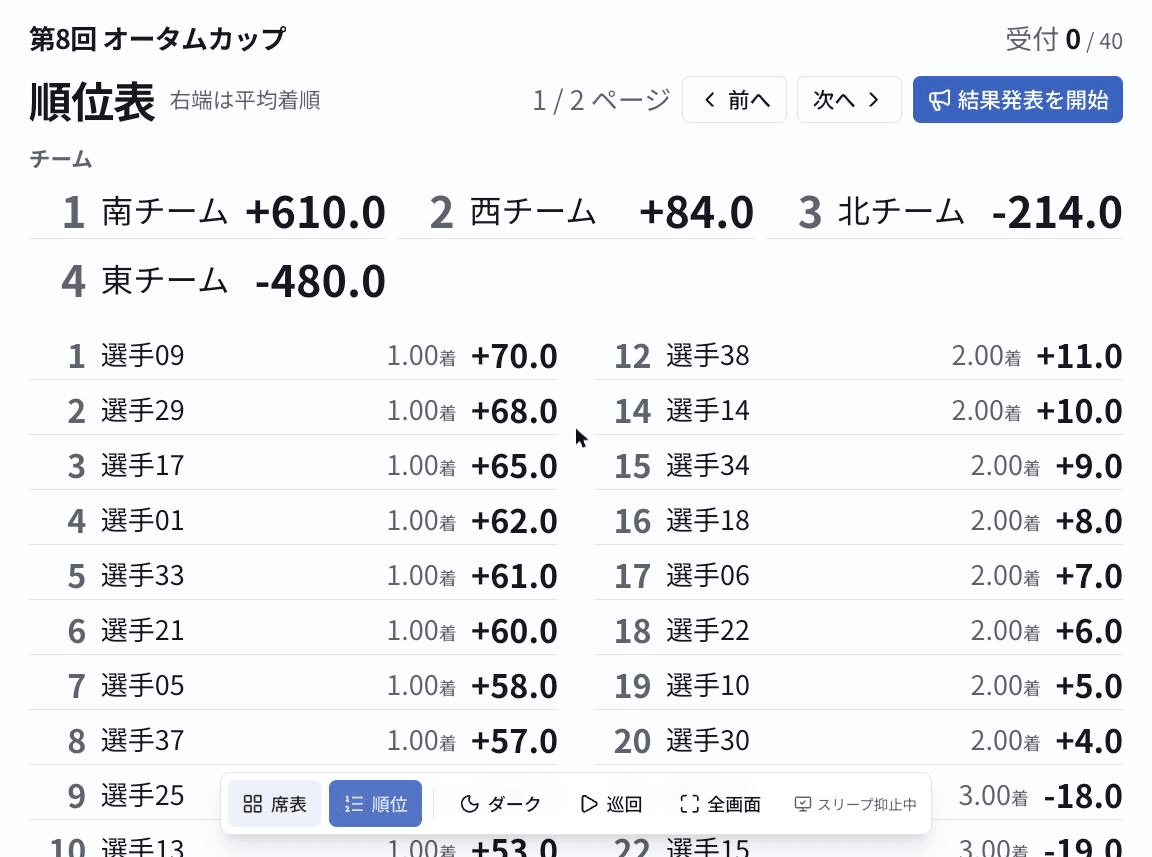
12. 終了後
売上・決済タブで、その大会の入金・返金を確認できます。参加者は支払い済みであればマイページから領収書を発行できます。組織全体の集計は、ダッシュボードで期間を指定して確認できます。
詳しくは売上・決済とダッシュボードをご覧ください。